在Windows的性能释放与macOS的能效管理之间,Chrome的表现截然不同。本篇硬核Chrome教程专为多系统用户打造,摒弃基础的安装科普,直接深入内存释放、跨端标签页流转与多平台底层机制对比。无论你是需要在Android与iOS间无缝切换工作流,还是在PC端排查高内存占用的卡顿元凶,本文都将提供基于Chrome 120+版本的实操参数与排查链路。掌握这些差异化配置,让浏览器真正成为跨越操作系统的生产力中枢。
当我们在不同操作系统的设备间切换时,浏览器的表现往往决定了工作流的连贯性。面对Windows的激进调度与macOS的严格后台限制,一套通用的设置早已无法满足进阶需求。接下来,我们将通过对比分析,拆解Chrome在各平台的真实表现与调优策略。
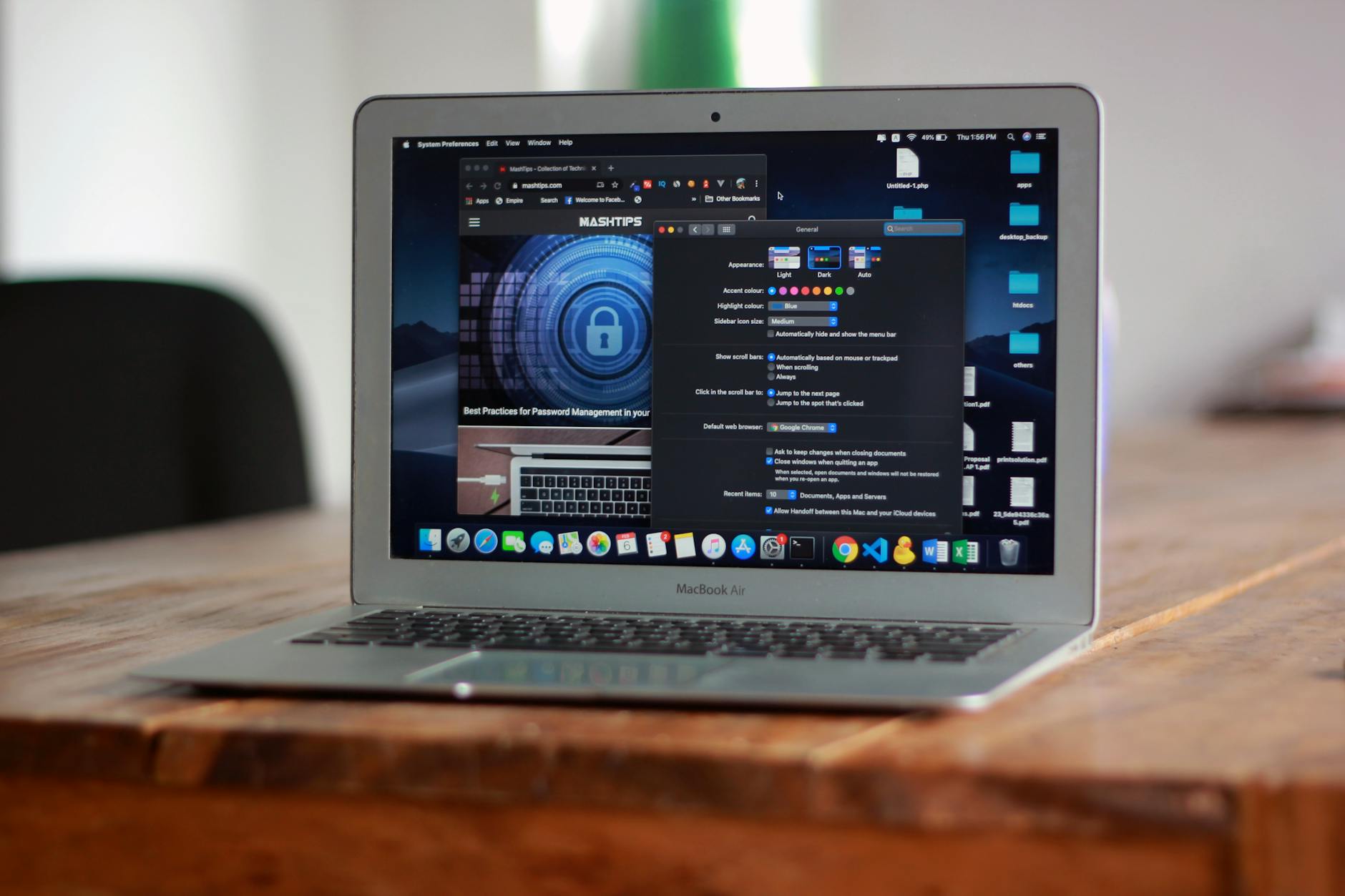
在Windows 11与macOS Sonoma环境下,Chrome的内存调度策略存在显著差异。Windows倾向于利用可用物理内存来加速页面缓存,这在打开超过30个复杂Web应用(如Figma或在线文档)时,容易触发系统的页面文件交换,导致瞬间卡顿。而macOS的App Nap机制会强制休眠后台标签页,虽然省电,但在唤醒重载时会有延迟。排查细节:当你在Windows端遇到Chrome假死时,不要急于重启。按下 Shift + Esc 唤醒Chrome内置任务管理器,点击“内存占用空间”排序。如果发现某个扩展(如语法检查插件)占用超过500MB,直接在此界面点击“结束进程”。自Chrome 110版本引入“内存节省程序”(Memory Saver)以来,建议在 chrome://settings/performance 中开启该功能,并为高频使用的后台协作工具添加白名单,从而在双端实现性能与能效的平衡。
硬件加速是提升Chrome网页渲染帧率的核心,但在不同显卡架构下,其表现参差不齐。在配备独立显卡的Windows设备上,Chrome默认开启硬件加速,但有时会导致B站或YouTube视频播放时出现绿屏或掉帧。而在搭载Apple Silicon的Mac上,Metal API的深度集成通常让渲染极为顺滑。排查细节:如果你在Windows端播放4K视频时遇到画面撕裂,首先在地址栏输入 chrome://gpu 查看“Graphics Feature Status”。如果“Video Decode”显示为“Software only, hardware acceleration unavailable”,说明GPU加速已失效。此时需进入 chrome://flags,搜索“Choose ANGLE graphics backend”,将Default更改为“OpenGL”或“D3D11”进行交叉测试。重启浏览器后,通常能彻底解决因驱动冲突导致的视频解码异常。
多系统用户最痛的场景莫过于在Android手机上查阅的资料,无法迅速流转到iPad或Mac上。虽然Chrome自带的“发送到您的设备”功能理论上支持全平台,但在实际使用中,iOS端的推送往往因为APNs(苹果推送通知服务)的延迟而无法即时送达。场景实操:为了解决跨端同步的断层,建议放弃依赖不稳定的即时推送,转而利用“近期打开的标签页”功能。在Android端Chrome登录同一Google账号后,确保在 chrome://settings/syncSetup 中勾选了“打开的标签页”。此时,在iOS端Chrome的右下角点击“...”菜单,进入“近期打开的标签页”,即可看到按设备分类的实时列表。这种拉取式同步比推送式更可靠,尤其在跨越不同网络环境(如从5G切换到公司内网Wi-Fi)时,能保证工作流的绝对连续。
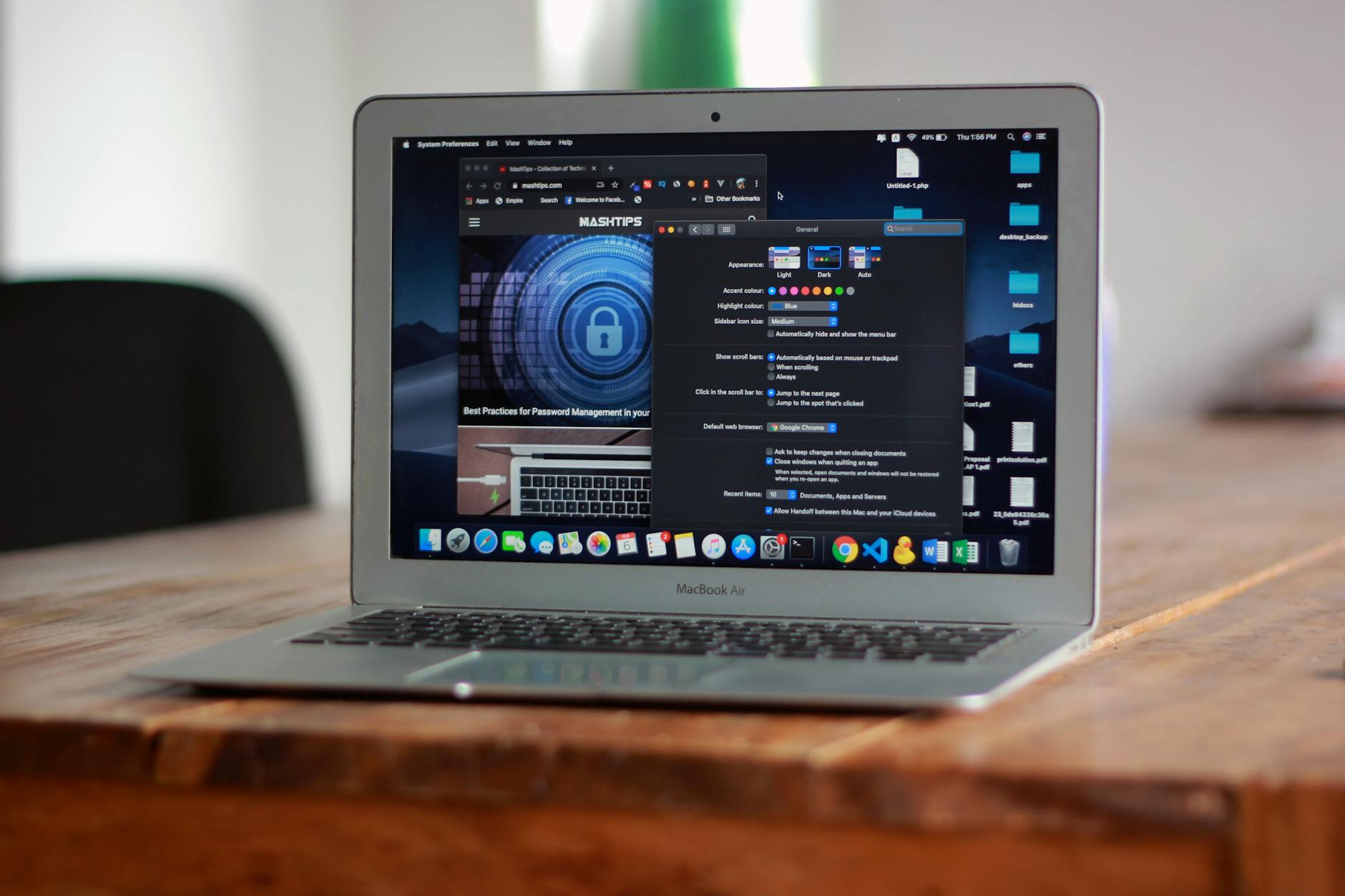
在跨平台使用中,权限管理的颗粒度直接影响隐私安全。桌面端(Windows/macOS)的Chrome允许对单个网站进行极其精细的权限控制,如摄像头、麦克风、MIDI设备等;而移动端(Android/iOS)受限于系统沙盒机制,权限往往是全局或单次授权的。对比分析:以WebRTC视频会议为例,在macOS上,你可以在地址栏左侧的“锁”图标中永久允许某个会议域名的摄像头权限;但在iOS的Chrome中,由于WebKit内核的限制,每次发起视频请求时系统都会强制弹窗确认。对于多系统用户,建议在桌面端利用 chrome://settings/content 建立信任站点白名单,而在移动端则保持默认的“每次询问”策略。这不仅符合各操作系统的安全规范,也能有效防止恶意网页在后台静默调用移动设备的传感器。
这通常是由于旧版扩展与新版Chrome渲染引擎不兼容导致的死循环。可执行结论:立即在地址栏输入 chrome://extensions/,逐一禁用最近更新或长期未维护的扩展(尤其是去广告类或视频下载类插件),观察CPU占用率是否在10秒内回落。确认元凶后,寻找基于Manifest V3标准开发的新版替代品。
默认的全局同步会混淆工作与个人数据。可执行结论:在Windows端Chrome点击右上角头像进入“同步功能和Google服务”,点击“管理同步的数据”,将“同步所有数据”的开关关闭。然后手动取消勾选“书签”、“历史记录”和“打开的标签页”,仅保留“密码”和“自动填充”。这样即可实现敏感数据的精准隔离。
这是Chrome为了节省移动端内存而触发的页面冻结与唤醒机制。可执行结论:在Android端Chrome地址栏输入 chrome://flags,搜索 Offline Auto-Reload Mode 和 Only Auto-Reload Visible Tabs,将这两项的参数从“Default”修改为“Disabled”。重启浏览器后,后台标签页将不再静默消耗流量进行重载。
准备好让你的浏览器在各设备间起飞了吗?立即访问Google官方网站下载最新版Chrome,或前往我们的专栏获取更多硬核跨平台配置指南,打造属于你的极致生产力工作流。
相关阅读:Chrome教程,Chrome教程使用技巧,硬核Chrome教程:跨越Win/Mac与移动端的性能调优与无缝协同指南
