Chrome浏览器安装指南

Windows、Mac、Linux系统完整安装步骤与配置教程

Windows安装

  1. Chrome下载中心获取安装包(约90MB)
  2. 双击ChromeSetup.exe文件启动安装程序
  3. 安装程序自动将Chrome安装至C:\Program Files\Google\Chrome
  4. 安装过程约需2-3分钟,完成后自动启动浏览器
  5. 首次启动时可选择导入其他浏览器的书签和设置
支持系统:Windows 10及以上版本
最新版本:122.0.6261.94(2026年3月更新)

Mac安装

  1. 下载Chrome.dmg磁盘映像文件(约150MB)
  2. 双击.dmg文件打开安装窗口
  3. 将Chrome图标拖拽至"应用程序"文件夹
  4. 从启动台或应用程序文件夹打开Chrome
  5. 首次打开需确认"打开"以通过macOS安全验证
支持系统:macOS 11 Big Sur及以上
芯片支持:Intel与Apple Silicon原生支持

Linux安装

  1. 下载.deb(Debian/Ubuntu)或.rpm(Fedora/openSUSE)安装包
  2. Ubuntu/Debian:sudo dpkg -i chrome.deb
  3. Fedora/openSUSE:sudo rpm -i chrome.rpm
  4. 或使用软件中心图形界面安装
  5. 安装完成后从应用菜单启动Chrome
支持发行版:Ubuntu 20.04+、Debian 11+、Fedora 36+
架构支持:x86_64、ARM64

安装注意事项

关闭杀毒软件

安装过程中建议暂时关闭第三方杀毒软件,避免误报拦截安装程序。Windows Defender无需关闭,Chrome已通过微软安全认证。

管理员权限

Windows系统安装至Program Files需要管理员权限,安装程序会自动请求UAC授权。Mac系统拖拽至应用程序文件夹需输入管理员密码。

数据导入

首次启动时Chrome会检测系统中的其他浏览器,可一键导入书签、密码、历史记录和扩展程序。支持从Edge、Firefox、Safari等浏览器导入。

自动更新

Chrome安装后会自动配置后台更新服务,无需手动检查更新。更新包约10-30MB,通常在浏览器重启时应用。可在系统要求页面查看更新机制详情。
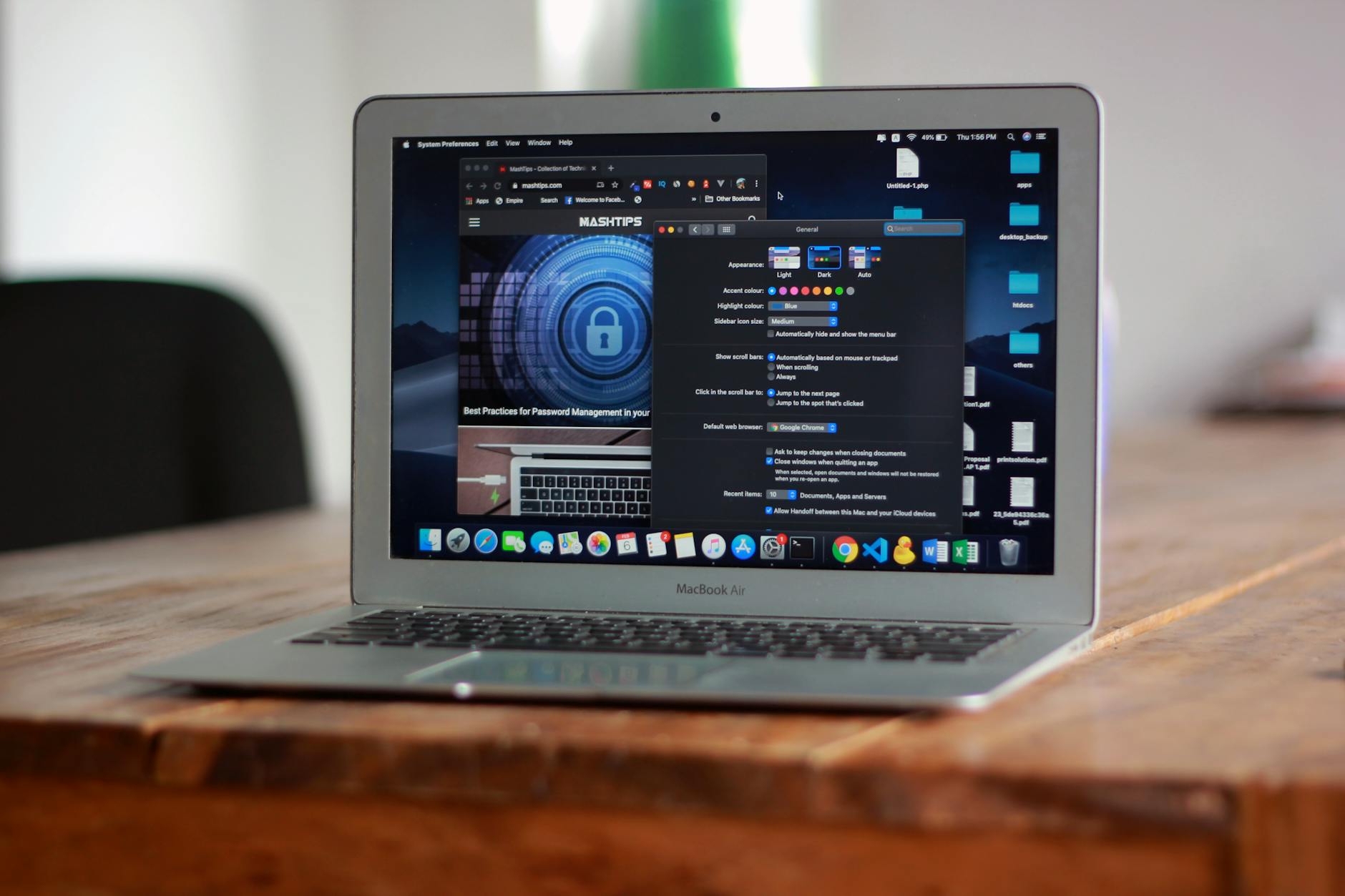
安装步骤图解

Chrome安装程序安全验证界面

步骤1:安全验证

下载完成后,操作系统会对安装包进行安全扫描。Windows显示SmartScreen提示,Mac显示开发者验证,均为正常安全检查流程。
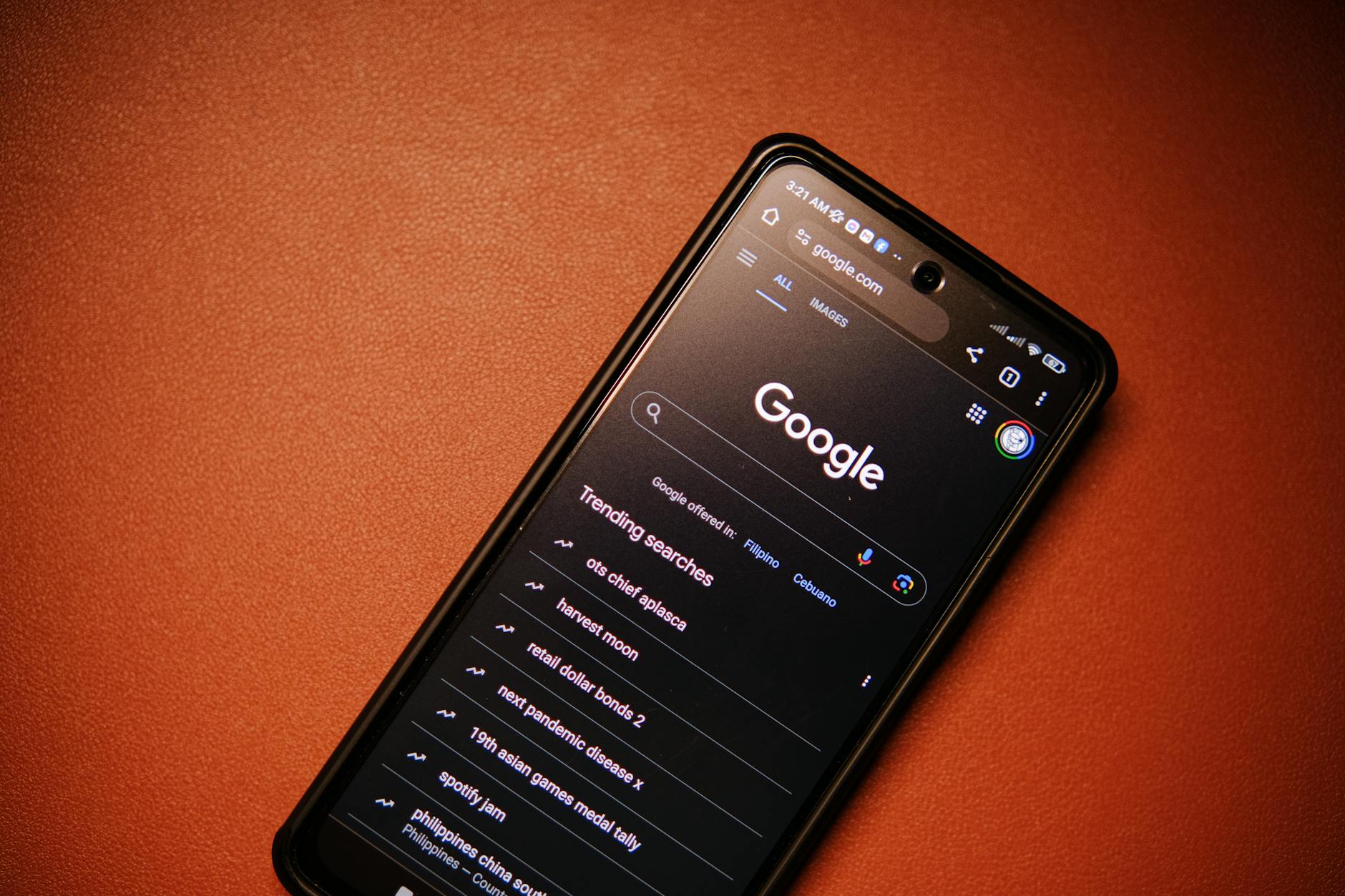
Chrome首次启动数据同步设置

步骤2:首次配置

首次启动时可登录Google账号启用同步功能,或选择"暂不登录"直接使用。同步功能可在设置中随时开启,支持跨设备同步书签、密码和浏览历史。
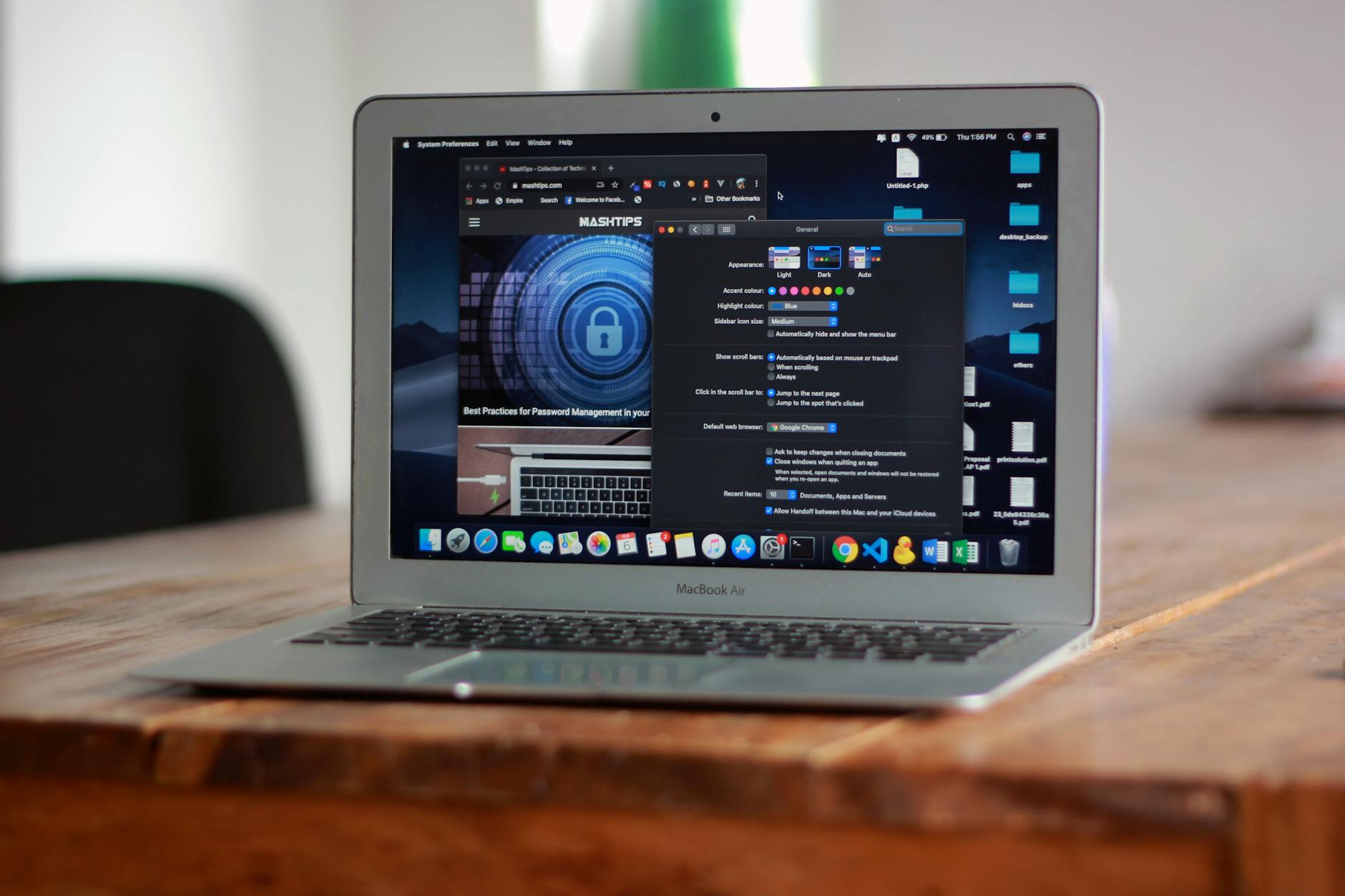
Chrome浏览器主界面与性能优化

步骤3:开始使用

安装完成后即可开始浏览。Chrome会根据系统配置自动优化性能,包括硬件加速、内存管理和网络预加载。更多功能可在功能介绍中了解。

准备好安装Chrome了吗

快速安全的网页浏览器,支持Windows、Mac、Linux多平台

立即下载Chrome

关于

Chrome

快速安全的网页浏览器

© 2026 Chrome 浏览器官方下载站