频繁在Mac办公、Windows处理重度任务,通勤时又切换到Android或iOS设备,你的浏览进度是否经常被迫中断?这份基于最新跨端特性的「Chrome 202612 周效率实践清单」正是为你量身定制的破局方案。本文跳出单一系统的局限,深度对比Chrome在四大主流平台的资源调度机制与交互差异。通过解析底层性能模式、AI侧边栏的生态适配,并提供硬核的同步故障排查指南,我们将帮助多设备用户彻底打通信息孤岛,重塑无缝流转的数字工作流。
在多设备并行成为常态的今天,浏览器的核心竞争力早已从单机渲染速度演变为跨端流转的顺滑度。执行「Chrome 202612 周效率实践清单」的第一步,是重新审视“标签页组(Tab Groups)”在不同操作系统下的表现差异。
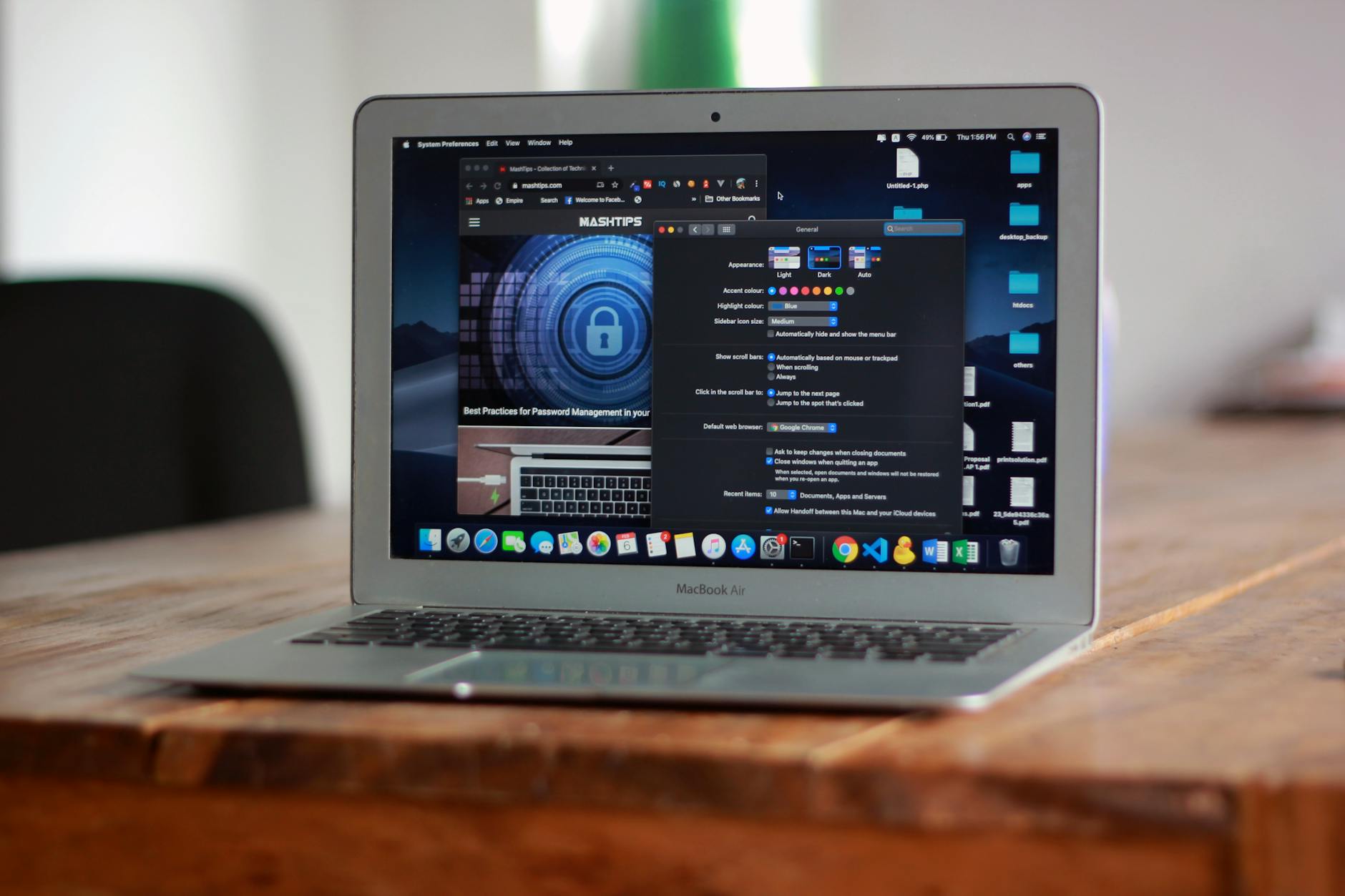
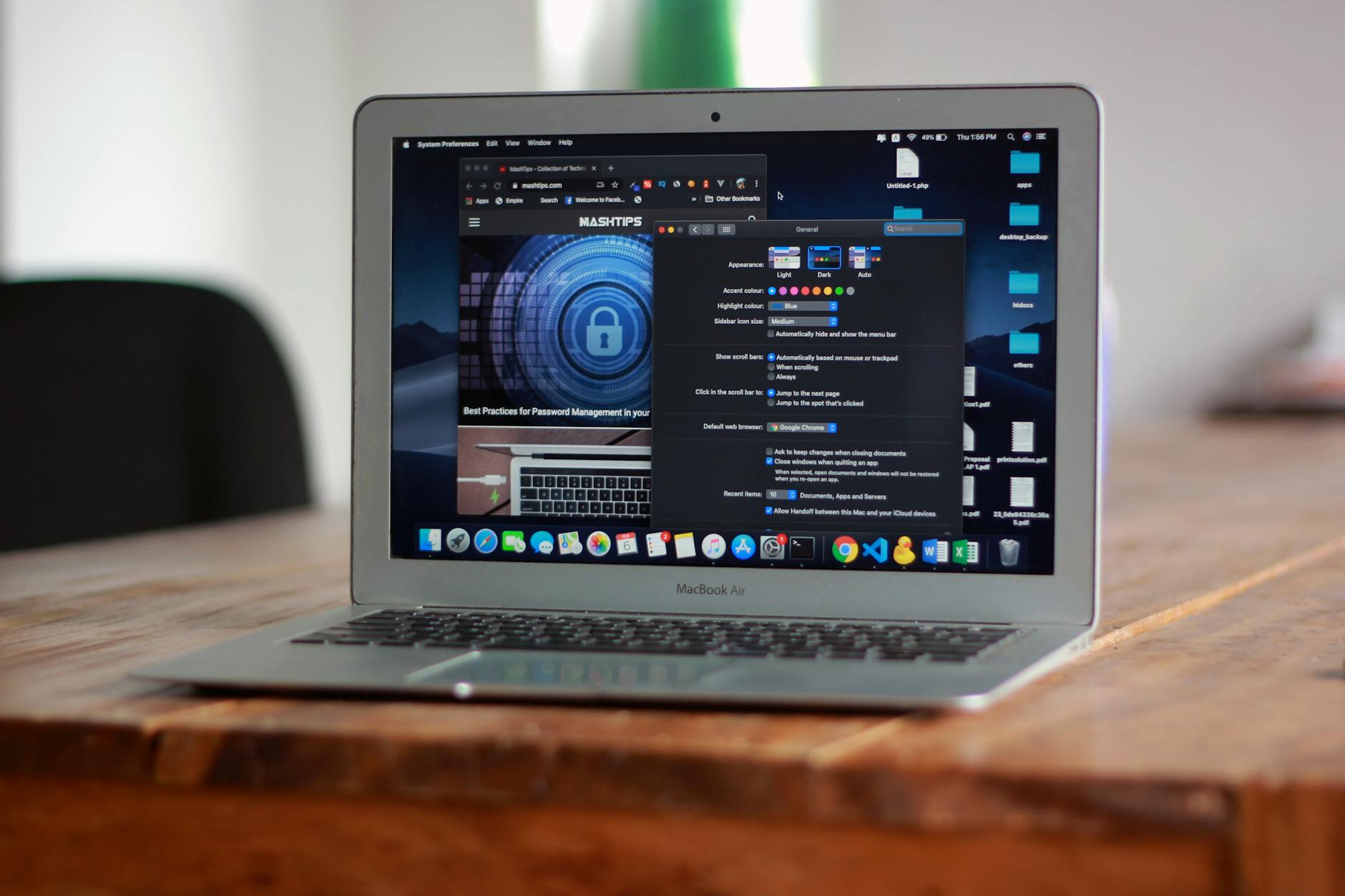
在桌面端,Windows与macOS的逻辑呈现出微妙的不同。Windows版Chrome更倾向于利用多窗口逻辑,结合系统级的Snap Layouts,用户可以将不同的标签页组直接贴靠在屏幕两侧,适合重度多任务处理。而macOS版则深度适配了台前调度(Stage Manager),标签页组的切换动画更加平滑,且在多屏扩展时,内存分配会优先保障主屏幕的活动标签。
将视线转移到移动端,Android与iOS的割裂感正在被弥合,但底层机制依然迥异。Android版Chrome得益于系统底层的深度集成,当你从桌面端发送网页到手机时,系统级通知的触达延迟几乎为零;而iOS版受限于苹果的沙盒机制与后台刷新策略,跨设备推送偶尔会出现几秒的滞后。为了抹平这种差异,清单建议多系统用户统一开启“保存标签页组”功能,依靠Google云端的主动轮询,而非单纯依赖系统级推送,从而实现四大平台的无缝接力。
浏览器吃内存是老生常谈,但在最新的Chrome 142版本架构中,性能优化已经从“一刀切”演变为基于操作系统的“定制化博弈”。理解这些底层参数,是提升全天候续航的关键。
在Windows平台上,Chrome的“内存节省程序(Memory Saver)”表现得极具侵略性。当系统物理内存占用超过80%时,Chrome会迅速冻结后台超过5分钟未活动的标签页,将宝贵的RAM释放给大型软件(如Adobe全家桶或游戏)。这种激进的调度策略在Windows的复杂运行环境中极大地降低了系统崩溃率。
相比之下,macOS版的Chrome则更侧重于“节能策略(Energy Saver)”。苹果芯片(M系列)本身具备出色的内存统一架构,因此Chrome在Mac上并不会频繁释放内存,而是将重点放在CPU唤醒周期的控制上。当MacBook电量低于20%(此为可验证的系统级触发阈值),Chrome会自动限制后台标签页的JavaScript执行频率,并降低视频帧率。如果你同时使用这两类设备,建议在Windows上将内存释放级别设为“最高”,而在Mac上保持“智能调节”,以获得最佳的跨平台体验。
信息获取效率是「Chrome 202612 周效率实践清单」的灵魂所在。随着AI大模型在浏览器侧的深度整合,多平台用户需要适应不同屏幕尺寸下的检索重构。
桌面端(Windows/Mac)充分利用了宽屏优势,引入了常驻的AI侧边栏。用户在阅读长篇技术文档时,无需跳转页面,即可在右侧边栏生成摘要、翻译复杂段落或对比多源信息。这种“双轨并行”的阅读模式,在Windows和macOS上的体验高度一致,极大降低了上下文切换的认知负荷。
然而在移动端,受限于屏幕物理尺寸,交互逻辑发生了质变。Android版Chrome采用了“底部抽屉式”唤醒,长按网页任意文本即可向上滑出AI面板,且能与系统级的“画圈搜索(Circle to Search)”无缝联动,操作极具连贯性。iOS版则受限于WebKit底层的部分限制,主要通过地址栏右侧的专属Icon触发,采用全屏覆盖的卡片式交互。对于双持党而言,在手机端建立“长按即查(Android)”与“点击即问(iOS)”的肌肉记忆,是提升碎片化时间阅读效率的必修课。
再完美的效率清单,在面对复杂的网络环境与多设备状态时也会偶发故障。以下提供两个高频痛点的硬核排查方案,拒绝重启重装的盲目操作。
**场景一:Android端书签无法同步至Windows桌面端** 当你发现手机上刚收藏的网页在电脑上迟迟不出现,且设置中显示“同步正在设置中(Setup in progress)”卡死。 **执行动作:**在Windows端Chrome地址栏输入 `chrome://sync-internals` 进入同步核心诊断页。在右侧面板寻找“Actionable Error”字段。如果显示 `ERR_NETWORK_IO_SUSPENDED`,说明是Windows休眠唤醒后的网络守护进程假死。此时无需重启浏览器,只需点击页面上方的“Trigger GetUpdates”按钮,强制向服务器发起一次拉取请求,同步通道通常会在3秒内瞬间打通。
**场景二:macOS端风扇狂转,电池消耗异常** MacBook在仅打开几个网页的情况下突然发热严重。 **执行动作:**不要盲目关闭标签页。使用快捷键 `Shift + Esc`(或通过菜单栏-更多工具-任务管理器)唤醒Chrome专属任务管理器。点击“CPU”列进行降序排列。如果发现某个名为“Extension: XXX”的进程CPU占用持续超过50%,说明该跨端同步插件(如某些第三方剪藏工具)在后台陷入了死循环。直接在此界面选中该进程并点击“结束进程”,即可在不中断当前浏览的情况下瞬间让Mac恢复冷静。
真正的跨端效率,并非追求所有设备上的操作完全一致,而是懂得利用Windows的性能、Mac的续航、Android的开放与iOS的稳定,让浏览器成为串联这一切的超级中枢。掌握了上述资源调度差异与硬核排查技巧,你已经跨越了被工具裹挟的阶段。
如果你准备好彻底重构你的数字工作台,不要止步于阅读。立即打开你的主力设备,在地址栏输入 `chrome://flags`,搜索并启用 `Tab Groups Save and Sync` 实验性功能,亲自体验多屏流转的快感。同时,欢迎访问我们的极客社区,获取包含15个高级自动化脚本的完整版配置文档,让你的跨端工作流比别人更快一步。
相关阅读:Chrome 202612 周效率实践清单使用技巧,Chrome Android 常见问题与排查 202603:跨平台用户的终极避坑指南
