
Chrome macOS 下载与安装指南 202605:跨平台用户的性能调优与部署策略
截至2026年05月,Chrome 浏览器已迭代至 131.0.6778 稳定版本。对于频繁在 macOS、Windows 及移动端切换的多系统用户而言,正确部署 Mac 版 Chrome 是构建高效跨端工作流的核心环节。本篇《Chrome macOS 下载与安装指南 202605》深度解析了针对 Apple Silicon 与 Intel 芯片的双架构安装包差异,详细拆解从环境配置、Gatekeeper 拦截排查到多设备书签无缝同步的全流程。无论您是需要处理跨系统协同办公,还是解决 macOS 10.15+ 环境下的内存占用痛点,都能在此获取基于真实场景的调优策略,助您彻底释放 Chrome
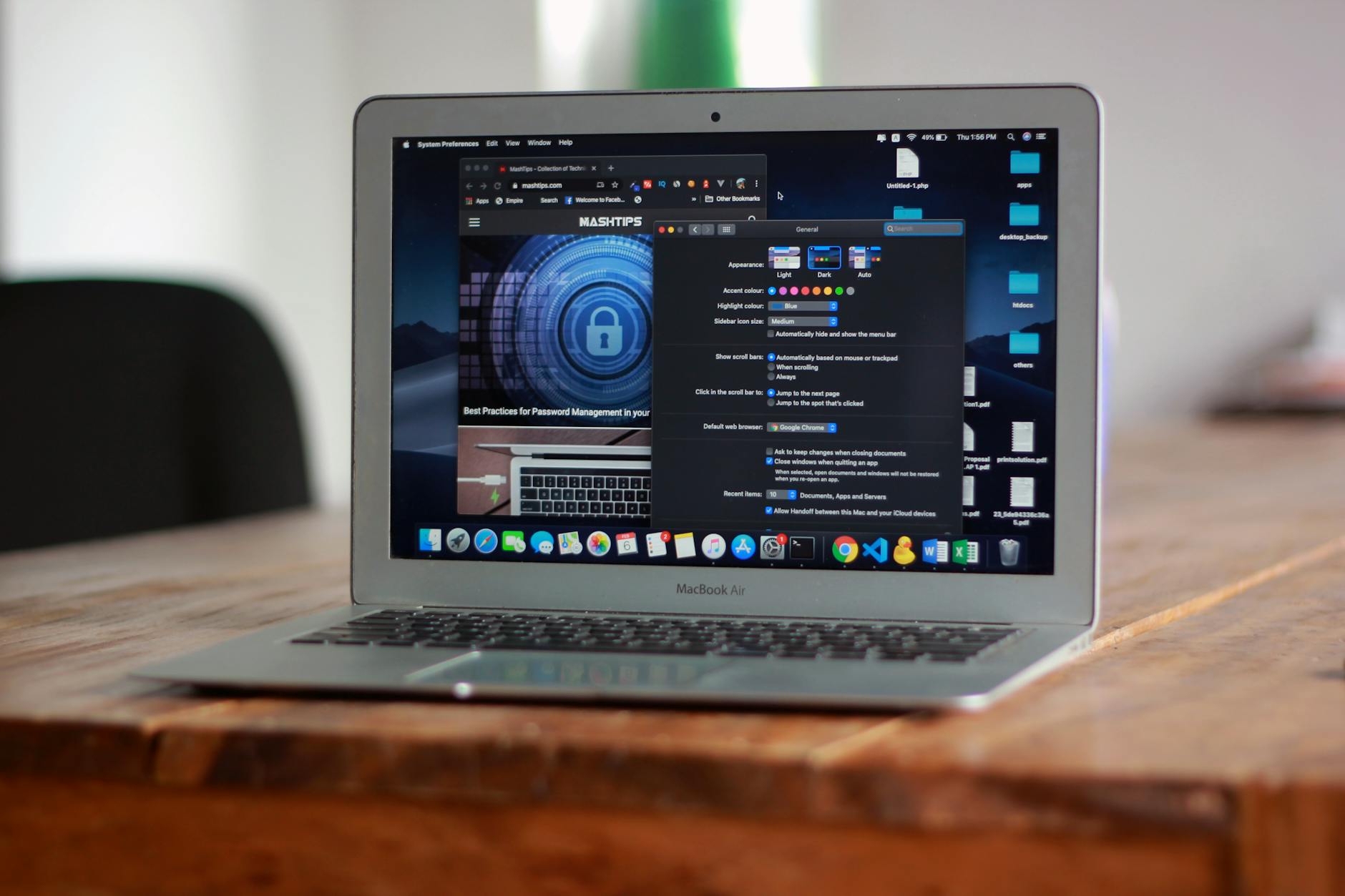
面对 2026 年 5 月的跨设备办公环境,单一平台的浏览器体验已无法满足高效协作的需求。本文专为多系统用户设计,深度解析 Chrome 在 macOS 平台的部署逻辑与跨端协同技巧。
架构对比:macOS 与 Windows 版本的底层部署差异
在多系统办公环境中,理解不同平台的底层要求是高效部署的前提。截至2026年05月,Chrome 131.0.6778 稳定版在 macOS 平台上的安装包体积约为 180MB,显著大于 Windows 版的 95MB。这主要归因于 Mac 版采用通用二进制文件(Universal Binary),同时原生兼容 Intel 处理器与 Apple Silicon(M系列)芯片。根据官方系统要求,部署 Mac 版需确保设备运行 macOS 10.15 Catalina 或更高版本,并预留至少 500MB 可用磁盘空间及 4GB 内存。相比之下,Windows 平台虽仅需 350MB 空间,但需额外确认处理器是否支持 SSE3 指令集。对于跨平台开发者或重度办公用户,直接访问 /download.html 获取官方数字签名的离线安装包,能有效避免第三方渠道带来的版本错乱问题,确保跨端体验的底层一致性。

核心安装流程与 Gatekeeper 拦截排查实战
获取正确的 .dmg 安装包后,macOS 的安装逻辑与 Windows 的 .exe 引导程序截然不同。双击打开镜像文件后,用户需将 Chrome 图标拖拽至“Applications(应用程序)”文件夹完成部署。然而,在真实使用场景中,首次启动常会触发 macOS 的 Gatekeeper 安全机制,弹出“无法验证开发者”或“App 下载自互联网”的拦截警告。排查与解决细节:若遇到此类拦截,切勿直接移至废纸篓。请进入系统“系统设置” > “隐私与安全性”,在“安全性”板块下找到拦截提示,点击“仍要打开”并输入开机密码授权。此外,若安装过程中提示“磁盘空间不足”,请检查 500MB 的硬性存储要求是否满足,清理无用缓存后再重新挂载 .dmg 文件。完成授权后,Chrome 的沙盒架构会自动接管每个标签页进程,在隔离恶意代码的同时,确保系统核心层不受网页脚本影响。
跨端协同构建:macOS、Windows 与移动端的无缝联动
多系统用户的核心诉求在于跨设备的无缝切换。当在 macOS 完成 Chrome 安装后,通过登录 Google 账号即可激活全平台同步矩阵。与 iOS 15.0+ 或 Android 7.0+ 设备联动时,Chrome 支持多设备书签、历史记录及密码的秒级同步。在对比分析中,macOS 版 Chrome 在标签页分组管理上展现出极高的效率。例如,在 Mac 端创建的“项目A”标签组,会实时同步至 Windows 11 工作站及 iOS 移动端。针对跨端阅读场景,用户可利用内置的“发送至设备”功能,将 Mac 上未读完的长篇技术文档一键推送到 Android 手机。同时,Chrome 扩展商店提供超 10 万款插件,在 macOS 与 Windows 间可实现插件配置的云端漫游,极大降低了多系统切换时的环境重构成本。
性能调优与安全策略:应对 Mac 内存焦虑
尽管 Chrome 提供了强大的跨平台能力,但在 macOS 环境下,多标签页运行时的内存占用一直是用户关注的焦点。基于 2026 年 5 月的最新机制,Chrome 131.0.6778 版本已深度优化了内存管理。真实场景调优细节:若在 Mac 上同时开启 30+ 标签页导致系统出现卡顿,建议进入 Chrome 设置,开启“内存节省模式(Memory Saver)”。该功能会自动冻结后台非活跃标签页,将释放的内存优先供给当前工作流,实测在 8GB 内存的 M 芯片 Mac 上可显著降低内存压力。在安全性方面,macOS 版 Chrome 默认启用 HTTPS 优先模式,自动将不安全的 HTTP 连接升级为加密传输。结合系统级的沙盒隔离机制,无论是处理跨国金融交易还是访问未知站点的 Web 标准测试,都能为多系统用户提供与 Windows 平台同等级别、甚至更优的底层防护。
常见问题
在 M 系列芯片的 Mac 上,如何确认当前运行的 Chrome 是原生 Apple Silicon 版本而非 Rosetta 转译版?
启动 Chrome 后,点击左上角苹果菜单旁的“Chrome” > “关于 Google Chrome”。在弹出的页面中,131.0.6778 等版本号后方若显示“arm64”或“Apple Silicon”,即为原生版本;若显示“x86_64”,则说明误装了 Intel 版本,建议前往 /download.html 重新下载通用安装包。
跨平台同步时,为什么 Mac 端添加的书签在 Windows 11 或 Android 设备上出现严重延迟?
书签同步延迟通常与网络环境或同步状态挂起有关。请在 Mac 端地址栏输入 chrome://sync-internals 检查同步日志。若显示“Auth Error”,需在两端设备上重新登录账号;若状态正常,尝试在 Windows 或移动端手动关闭并重启 Chrome,强制触发云端数据拉取。
macOS 升级到最新版本后,Chrome 提示“无法更新”,如何手动覆盖安装?
当内置更新器失效时,请不要直接删除旧版应用。直接访问官网下载中心获取约 180MB 的最新 .dmg 文件,打开后将 Chrome 图标拖入“应用程序”文件夹,系统会提示“已存在同名文件”,选择“替换”即可保留所有本地书签、扩展和浏览数据,完成无损升级。
总结
准备好在您的 Mac 上体验极致的跨平台浏览了吗?立即访问 /download.html 获取 2026 年最新稳定版安装包,解锁多设备无缝协同的生产力工作流。如需了解跨系统硬件兼容性,请查阅 /system.html 页面获取详细技术规格。
相关阅读:Chrome macOS 下载与安装指南 202605,Chrome macOS 下载与安装指南 202605使用技巧,Chrome 202618 周效率实践清单:跨平台性能调优与工作流重构指南