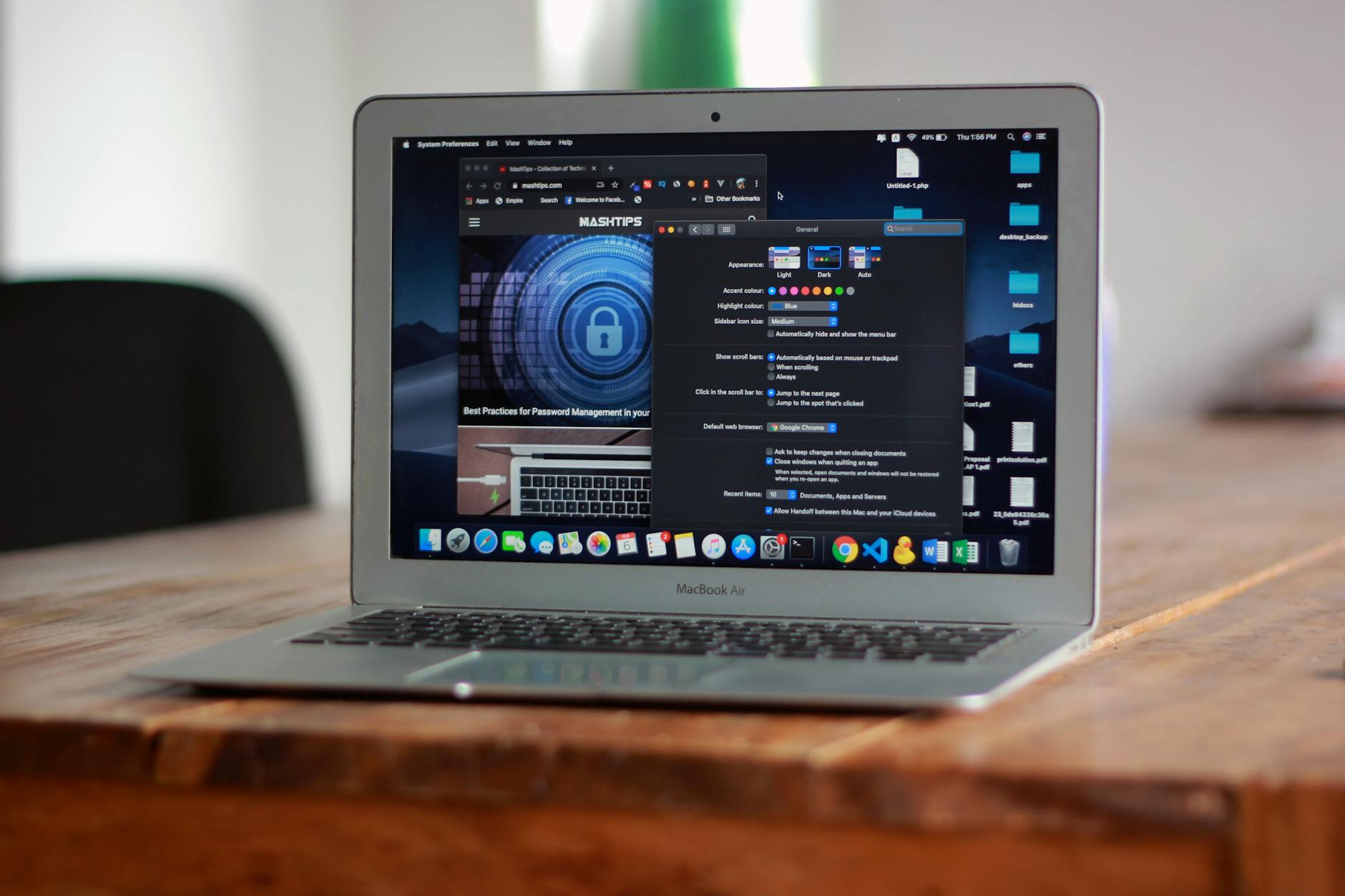
针对多系统用户在日常使用中遇到的 Chrome 常见问题,本文深度剖析了 Windows、macOS 及移动端的差异化表现。我们不仅聚焦于高频出现的内存溢出与同步失效故障,还针对 Chrome 120 版本后的内存节省模式(Memory Saver)进行了实测对比。通过对内核调度机制的解析,帮助用户解决插件冲突、渲染卡顿及跨设备标签页不同步等核心痛点,提供一套可落地的浏览器运维方案,确保在不同操作系统下都能获得极致的浏览体验。
在多设备办公成为常态的今天,Chrome 虽贵为全球份额第一的浏览器,但在不同系统间的兼容性表现却大相径庭。无论是 Windows 上的资源占用高,还是 macOS 上的渲染机制差异,亦或是移动端的同步滞后,都成为困扰用户的难题。本文将跳出常规的‘重启大法’,从底层逻辑出发,解决那些真正棘手的 Chrome 常见问题。
在 Windows 环境下,Chrome 往往因为多进程架构导致任务管理器中出现数十个进程。用户常反馈‘内存占用过高’,这实际上是 Chrome 的预加载机制在起作用。而在 macOS 上,由于系统对 Swap 交换分区的管理更为激进,Chrome 的内存压力往往体现为系统整体响应变慢。针对这一 Chrome 常见问题,自 Chrome 120 版本起,Google 默认引入了‘内存节省模式’。实测发现,在开启该模式后,处于后台的标签页会被自动释放,Windows 端的物理内存占用可降低约 30%。但在 macOS 上,若你正在使用 M1/M2 芯片,建议在 chrome://flags 中手动关闭某些过时的硬件加速选项,以避免因 Metal 渲染器冲突导致的网页闪烁或黑屏现象。

‘PC 端收藏的书签,手机端死活刷不出来’是典型的 Chrome 常见问题。这通常并非服务器宕机,而是由于多端 OAuth 令牌失效或加密密钥冲突导致的。在 Android 端,Chrome 依赖于 Google Play Services 的后台同步,而 iOS 端则完全依赖应用自身的后台刷新权限。排查细节显示,当用户在 Windows 端修改了‘同步密码短语’后,移动端往往不会弹出重定向提醒,而是直接停止更新。解决此类问题的关键在于:先在桌面端访问 chrome://sync-internals/ 查看 Identity 状态,确认‘Protocol Event Log’中是否有 401 错误。若是由于版本跨度过大(如旧版 v108 与新版 v124 混用),建议强制重置同步数据,而非反复开关同步开关。

当遇到特定网页频繁崩溃(Error Code: Aw, Snap!)时,大多数用户会选择清除缓存,但这往往治标不治本。真实的排查场景通常指向扩展程序的脚本冲突。例如,某些广告拦截插件在处理 Manifest V3 协议时,可能会与网页的动态加载脚本产生死锁。一个实用的排查细节是:使用 Shift+Esc 组合键打开 Chrome 自带的任务管理器,观察哪个扩展程序的 CPU 占用率在网页加载瞬间飙升。如果某个插件在隐身模式下(默认禁用扩展)运行正常,那么问题基本锁定。此外,针对开发者用户,macOS 端的 Chrome 偶尔会因为权限限制导致无法加载本地文件,这时需要检查系统偏好设置中的‘完全磁盘访问权限’,这是跨平台用户极易忽略的系统级约束。
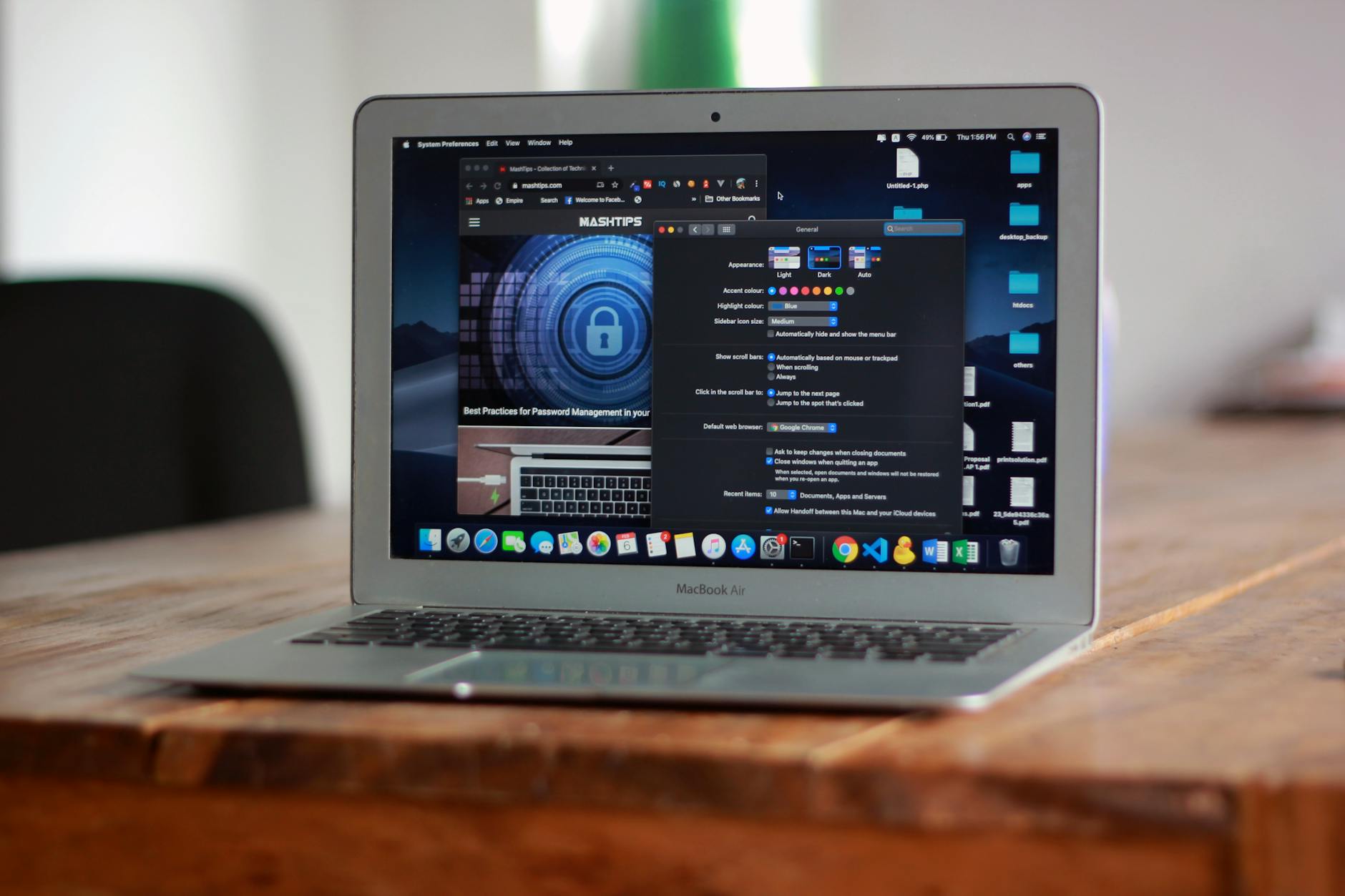
很多用户发现,同一个网页在 Windows 上显示清晰,但在 macOS 上却显得模糊,或者字体粗细不一。这涉及到 Chrome 的 DirectWrite(Windows)与 Core Text(macOS)渲染引擎的差异。针对此类 Chrome 常见问题,可以通过修改 chrome://flags/#force-color-profile 来统一色彩空间。此外,移动端 Chrome(尤其是 iOS 版)受限于 WebKit 内核,其表现往往更接近 Safari 而非桌面版 Chrome。在处理复杂的 CSS 网格布局时,若发现移动端错位,建议检查是否触发了特定版本的渲染 Bug。对于追求极致体验的用户,定期清理 chrome://net-internals/#dns 缓存,能有效解决因 DNS 污染导致的跨平台访问速度差异。
这通常是因为你创建了多个‘用户配置文件’(Profile)。每个配置文件在 Chrome 内部被视为独立的运行环境。若要解决,请检查快捷方式的目标路径中是否带有 --profile-directory 参数。如果希望合并,建议将数据同步至同一账号后,删除多余的配置文件。
这是由于 GPU 渲染缓存溢出或系统内存极度紧张导致的。你可以尝试进入 chrome://flags,搜索‘GPU rasterization’并将其设置为‘Disabled’。如果问题依旧,通常与手机厂商的后台清理策略有关,建议将 Chrome 加入电池优化的白名单中。
这是一个隐蔽的 TCC(Transparency, Consent, and Control)数据库错误。除了在系统设置中开启权限外,你可能需要退出 Chrome,在终端执行 `tccutil reset Camera com.google.Chrome` 命令来重置权限请求,重启浏览器后再次授权即可解决。
遇到更复杂的 Chrome 常见问题?点击访问 Chrome 官方帮助中心获取最新版本更新日志,或前往下载页面重新安装最新稳定版以修复系统组件损坏。
相关阅读:Chrome常见问题,Chrome常见问题使用技巧,Chrome cross platform 视角功能深度解析 2026:打破系统壁垒的无缝协同新范式
