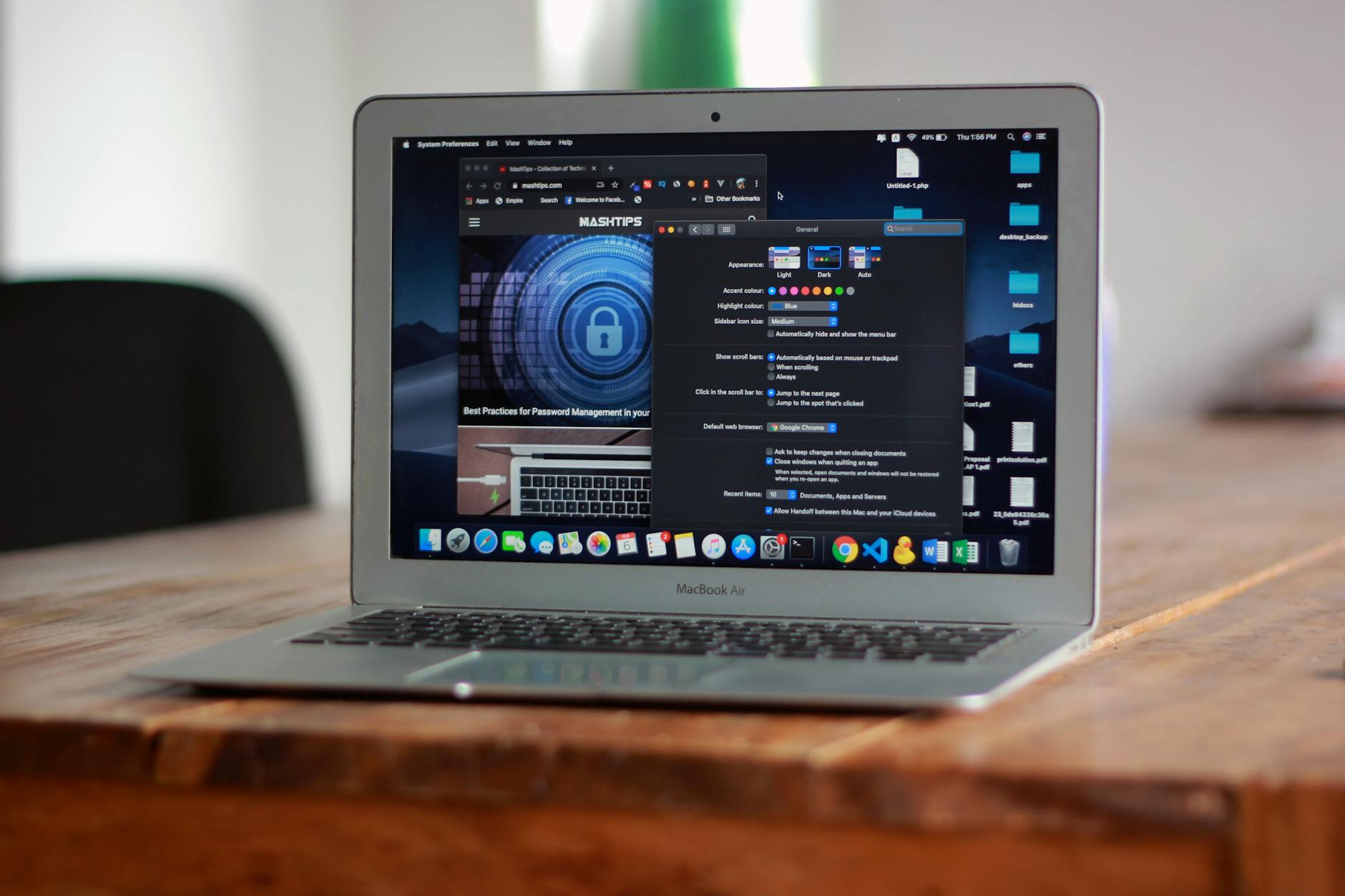
针对 2026 年 4 月的多端办公环境,本文深度解析 Chrome 在 Windows、macOS 及移动端的同步逻辑与差异化配置。涵盖云端标签组管理、内存节省模式(Memory Saver)在不同内核下的表现,以及解决跨系统剪贴板同步失效的实战技巧。无论是在 PC 端处理复杂表格,还是在 iOS/Android 上快速查阅,本指南将助你构建一套统一且高效的浏览工作流。
在多设备并行的办公时代,Chrome 不再仅仅是一个浏览器,而是连接 Windows 生产力、macOS 创意流与移动端碎片化阅读的核心中枢。本指南聚焦 202604 版本的最新特性,解决跨系统协作中的痛点。
在 202604 版本的 Chrome 中,标签组(Tab Groups)已实现深度的云端状态同步。多系统用户常遇到的困扰是:在 Windows 上整理好的 20 个工作标签,切换到 macOS 后往往需要手动在“历史记录”中逐个找回。实战技巧在于启用‘保存标签组’开关,并在 macOS 端通过 Command+Shift+T 快速恢复最近关闭的整组页面。需要注意的是,由于 Windows 使用 Ctrl 而 Mac 使用 Command,建议在 Chrome 设置中统一映射自定义快捷键,避免在跨系统操作时产生肌肉记忆冲突。若发现同步延迟,请检查 chrome://sync-internals 中的‘Commit Step Result’,确保信号未被系统防火墙拦截。
Chrome v140+ 版本(对应 202604 周期)强化了内存节省模式。对于内存普遍较大的 Windows 工作站,建议将模式设为‘平衡’;而对于内存资源较紧俏的 MacBook Air 或移动端,则应开启‘最高效’。一个真实排查细节是:当你在 Android 端 Chrome 开启过多标签导致卡顿后,桌面端同步的‘最近打开的标签’可能出现空白。此时需进入 chrome://flags/#high-efficiency-mode-available 强制开启重度休眠。针对多系统用户,建议在‘始终保持活动的网站’名单中加入跨端协作工具(如 Notion 或 Figma),防止因系统底层调度差异导致后台实时协作数据丢失。
跨系统用户最依赖的功能莫过于‘发送至您的设备’。但在实际场景中,Android 用户常反馈接收不到 PC 端发送的 URL。排查核心在于:确保两端 Chrome 均登录了同一个 Google 账号,且 Windows 端的‘系统通知’权限已授予 Chrome。若依然失效,尝试在地址栏输入 chrome://flags 并搜索‘Send tab to self’,将其状态从 Default 改为 Enabled。在 202604 的更新中,该功能已支持加密传输,这意味着你在 iOS 端剪贴板复制的敏感 Token,可以通过 Chrome 端的‘共享剪贴板’安全地同步至 Windows 剪贴板,极大简化了跨端验证码输入的繁琐流程。
并非所有 Chrome 扩展都能在多系统间完美平移。例如,某些依赖 Windows 注册表的脚本插件在 macOS 下会直接失效。多系统用户的进阶技巧是利用‘扩展程序配置文件’功能,为不同系统定制不同的插件组合。在 202604 版本中,建议优先选择 Manifest V3 架构的插件,这类插件在移动端模拟环境(如部分支持插件的 Android 浏览器内核)中拥有更好的稳定性。如果你发现某个扩展在 Mac 上导致 CPU 占用过高,可以通过 Chrome 内置的任务管理器(Shift+Esc)定位具体进程,并利用‘同步设置’中的‘排除特定扩展’功能,实现 Windows 开启、Mac 禁用的差异化配置。
立即前往 Chrome 官网下载最新版本,或在地址栏输入 chrome://settings/help 检查更新,开启您的 202604 全能跨端办公体验。
相关阅读:Chrome 面向多系统用户的使用技巧 202604,Chrome 面向多系统用户的使用技巧 202604使用技巧,Chrome iOS 更新日志与版本变化 2026:多端同步体验的深度革新
